
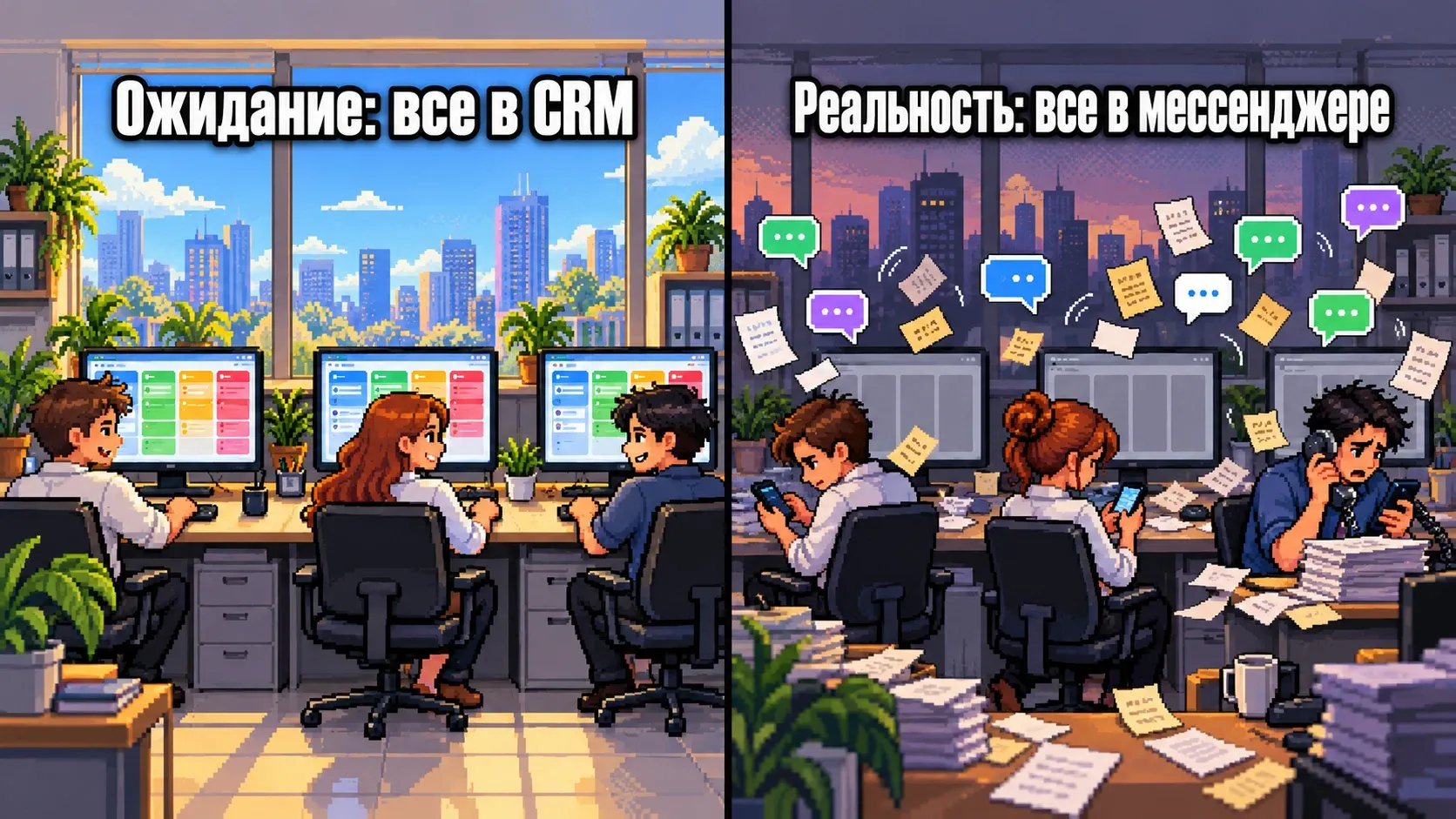
Вы зарегистрировали портал, открыли Битрикс24 и видите три десятка пунктов меню. Непонятно, что нажимать первым, а что можно не трогать вообще. Большинство инструкций в интернете предлагают пройтись по всем разделам подряд, и через час вы знаете все кнопки, но портал по-прежнему пустой.
Я бы начал не с кнопок, а с порядка действий. Ниже пять шагов первичной настройки в том порядке, в котором их удобно делать, и таблица прав доступа для небольшой компании.
С чего начать работу в Битрикс24
Весь путь — это пять шагов. Каждый следующий опирается на предыдущий:
Порядок первичной настройки Битрикс24
1. Реквизиты
Данные вашей компании для документов
2. Тариф
Выбрать и оплатить
3. Сотрудники
Отделы и приглашения
4. Воронка
Этапы сделок в CRM
5. Права
Кто что видит и меняет
Если вы уже что-то сделали в другом порядке, ничего страшного. Но права доступа в самом начале настраивать не стоит: вы будете переделывать их после каждого нового отдела.
Для примера возьму ту же компанию, что и в статье о том, что такое Битрикс24: она продает и устанавливает кондиционеры. Директор, два менеджера, диспетчер и четыре монтажника. Это условный пример, а не чей-то реальный портал.
Шаг 1. Заполните реквизиты компании
Реквизиты — это название, ИНН, адрес, банковские данные и, если нужно, печать с подписью. Битрикс24 подставляет их в счета, договоры и коммерческие предложения, которые менеджеры собирают прямо из сделки.
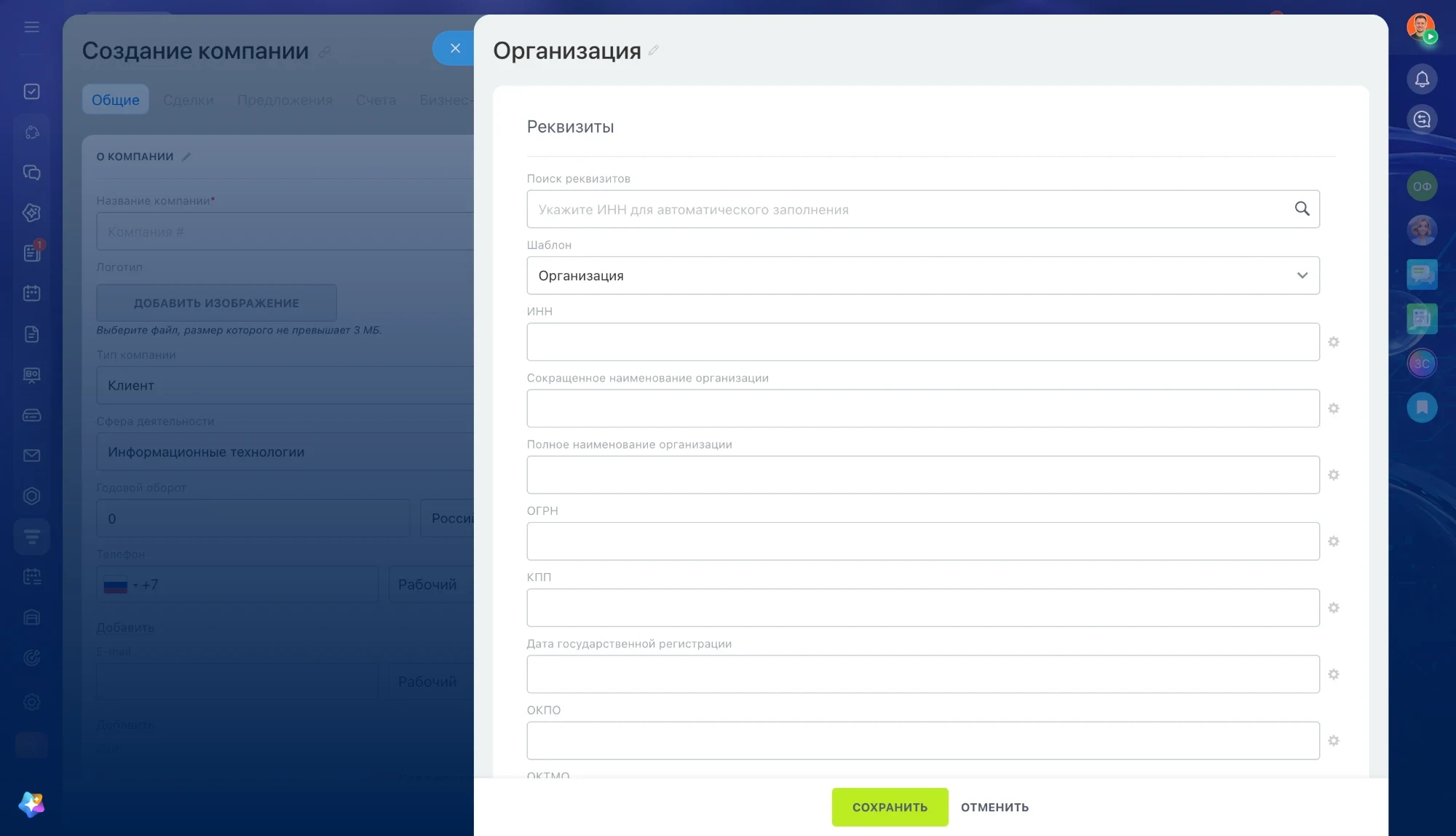
Откройте CRM → Еще → Настройки → Мои реквизиты и нажмите «Создать». Дальше есть два пути:
- Быстрый: введите ИНН в поле поиска и выберите компанию из списка. Данные подтянутся из базы ФНС.
- Ручной: выберите шаблон для организации, ИП или физлица и внесите все сами. Здесь же можно загрузить изображения подписи и печати, до 3 МБ.
Если у вас несколько юрлиц, добавьте каждое. В документы подставляется основное, его можно сменить через меню рядом с компанией.
Этот шаг можно отложить, ничего не сломается. Но я бы сделал его сразу: через неделю менеджеру понадобится выставить первый счет, и вы будете искать, где это настраивается.
Шаг 2. Выберите и оплатите тариф
Тариф определяет, сколько у вас будет инструментов и сколько человек сможете подключить. Цены, отличия тарифов и полный бюджет на год я разобрал в статье сколько стоит Битрикс24, повторяться не буду.
Здесь важна одна вещь, которую легко упустить: ролевая модель прав в CRM есть не на всех тарифах. Это написано в справке Битрикс24, а какие именно тарифы ее включают, проверьте на странице сравнения тарифов. Если вы выберете слишком простой тариф, на шаге 5 окажется, что разграничить доступ нельзя.
Второе — подписка на Маркетплейс. Если планируете подключать стороннюю телефонию или связывать сайт с CRM, закладывайте ее в бюджет сразу. Подробно я разбирал это в статье про Битрикс24.
А познакомиться с интерфейсом без оплаты можно на бесплатном тарифе. Для настоящей работы отдела продаж я бы с него быстро переходил на платный.
Шаг 3. Добавьте сотрудников и разложите по отделам
Сначала создайте структуру компании, потом приглашайте людей. Тогда каждый сотрудник сразу попадет в нужный отдел. А права из шага 5 привязаны именно к отделам, поэтому исправлять все задним числом неприятно.
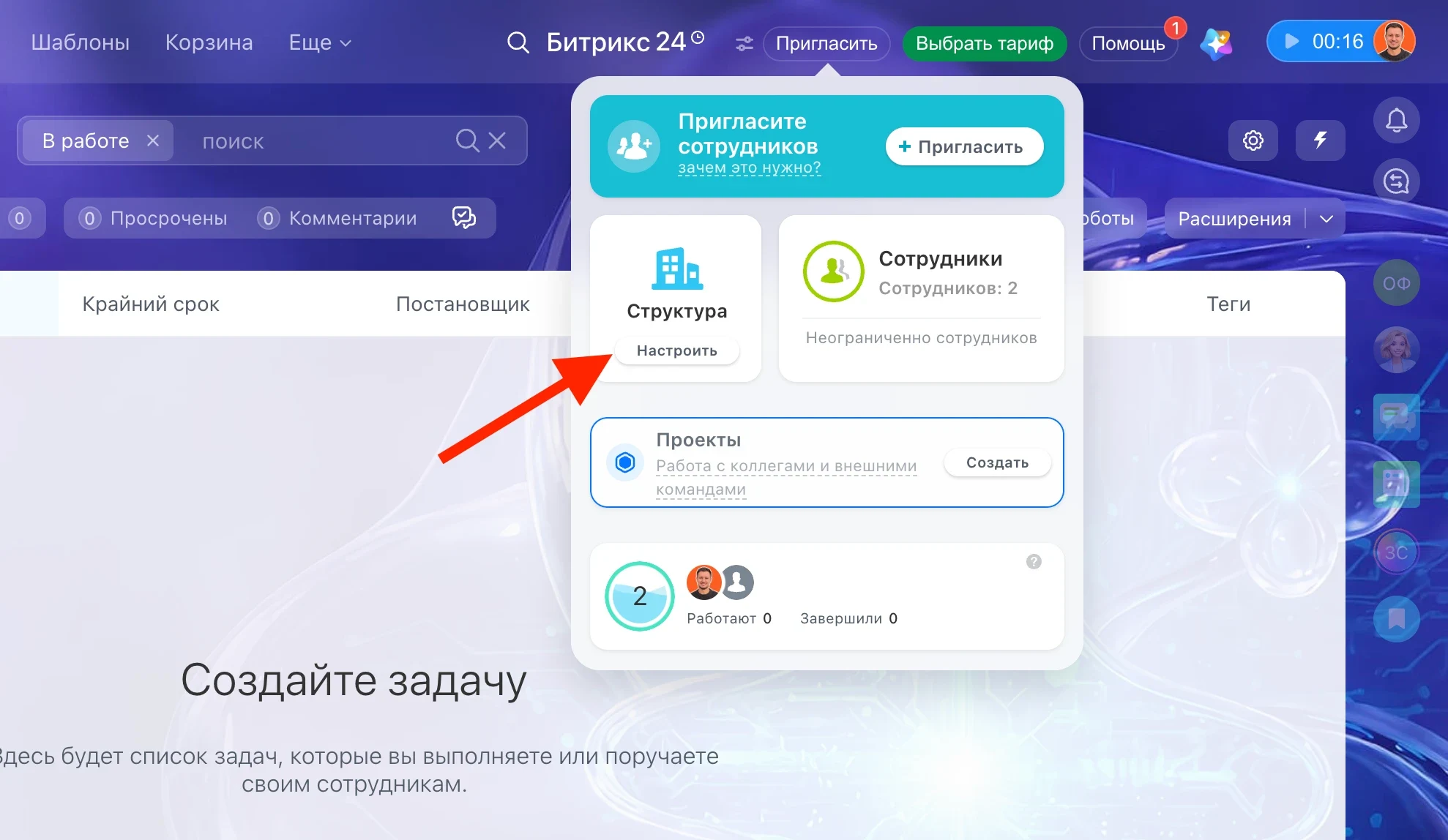
Структура находится в разделе «Компания». В нашем примере хватит трех отделов: «Продажи» с двумя менеджерами, «Диспетчерская» и «Монтаж» с четырьмя монтажниками. Директору отдел не нужен, он администратор портала.
Быстрее всего попасть в структуру через кнопку «Пригласить» в верхней панели: в окне есть блок «Структура» с кнопкой «Настроить».
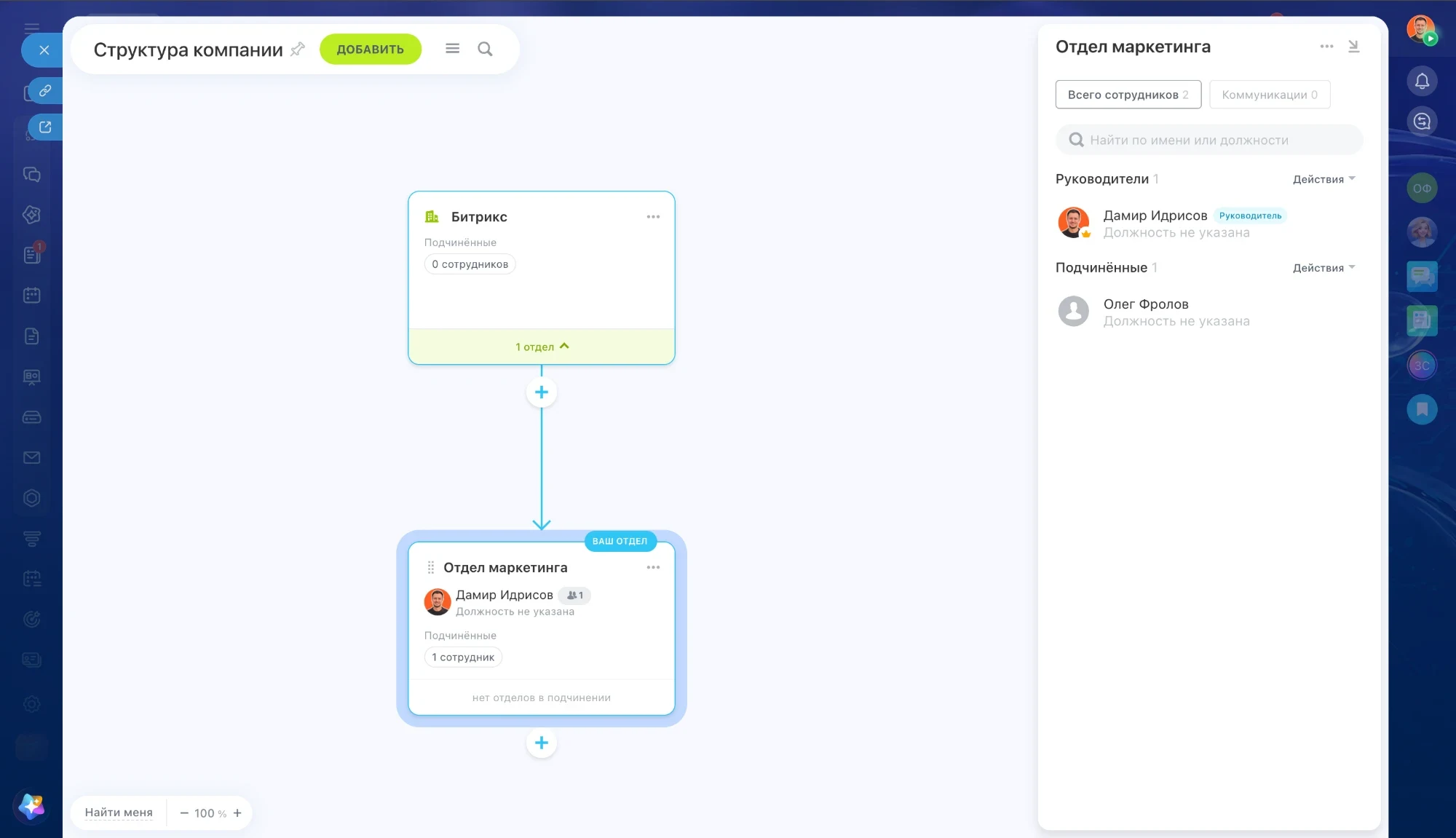
Дальше нажмите «Пригласить» в верхней панели, а в окне — еще раз «Пригласить».
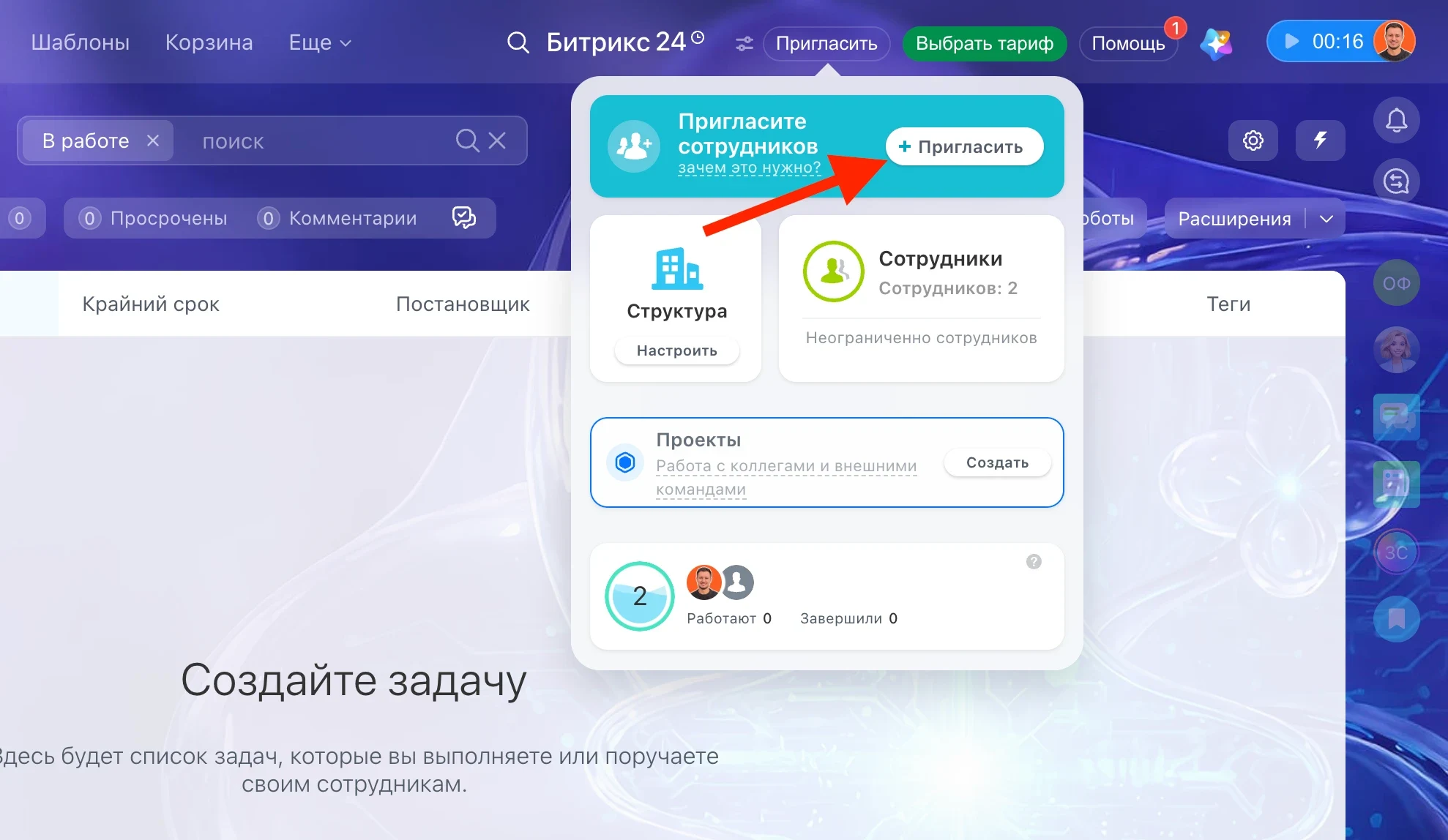
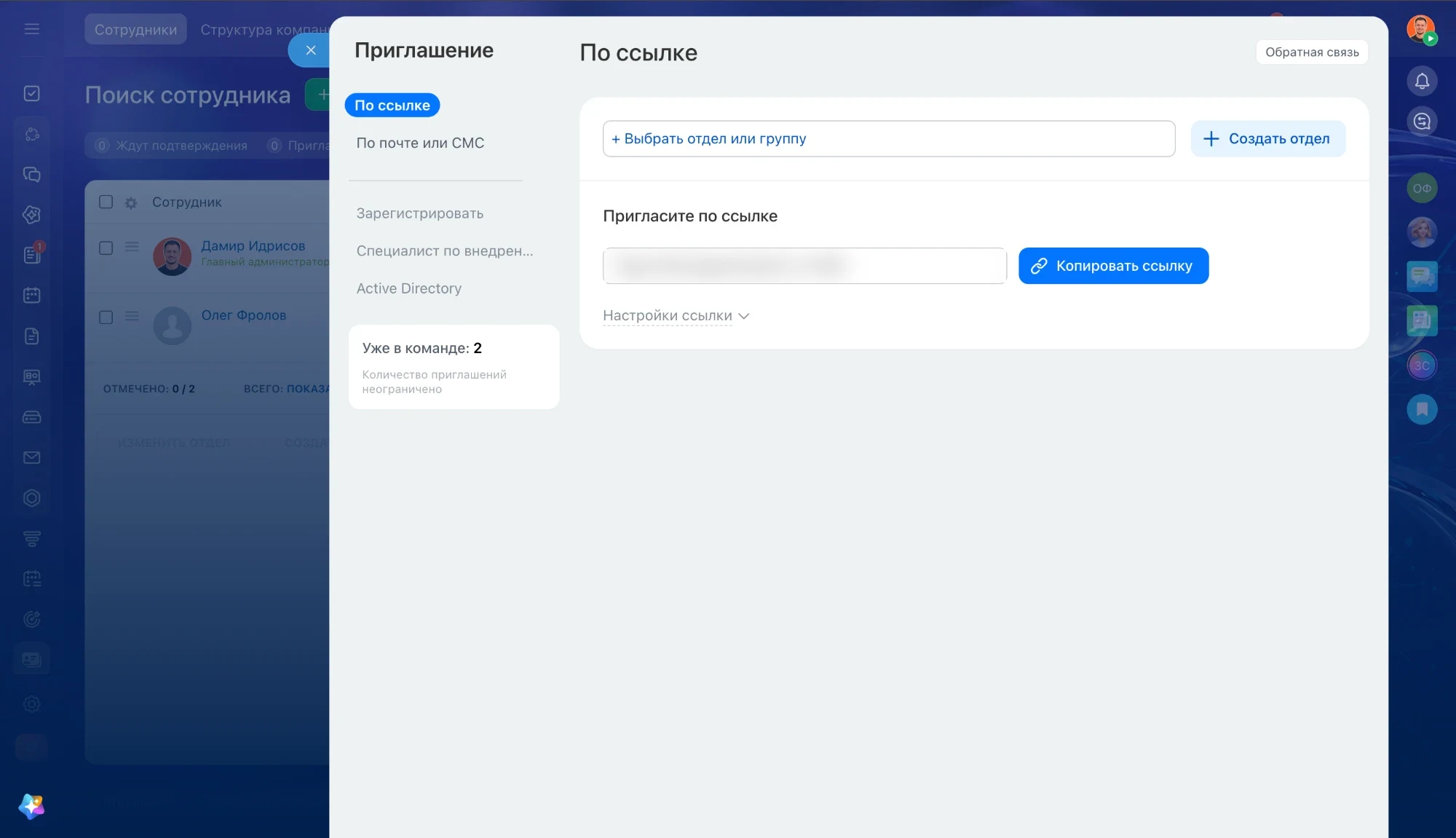
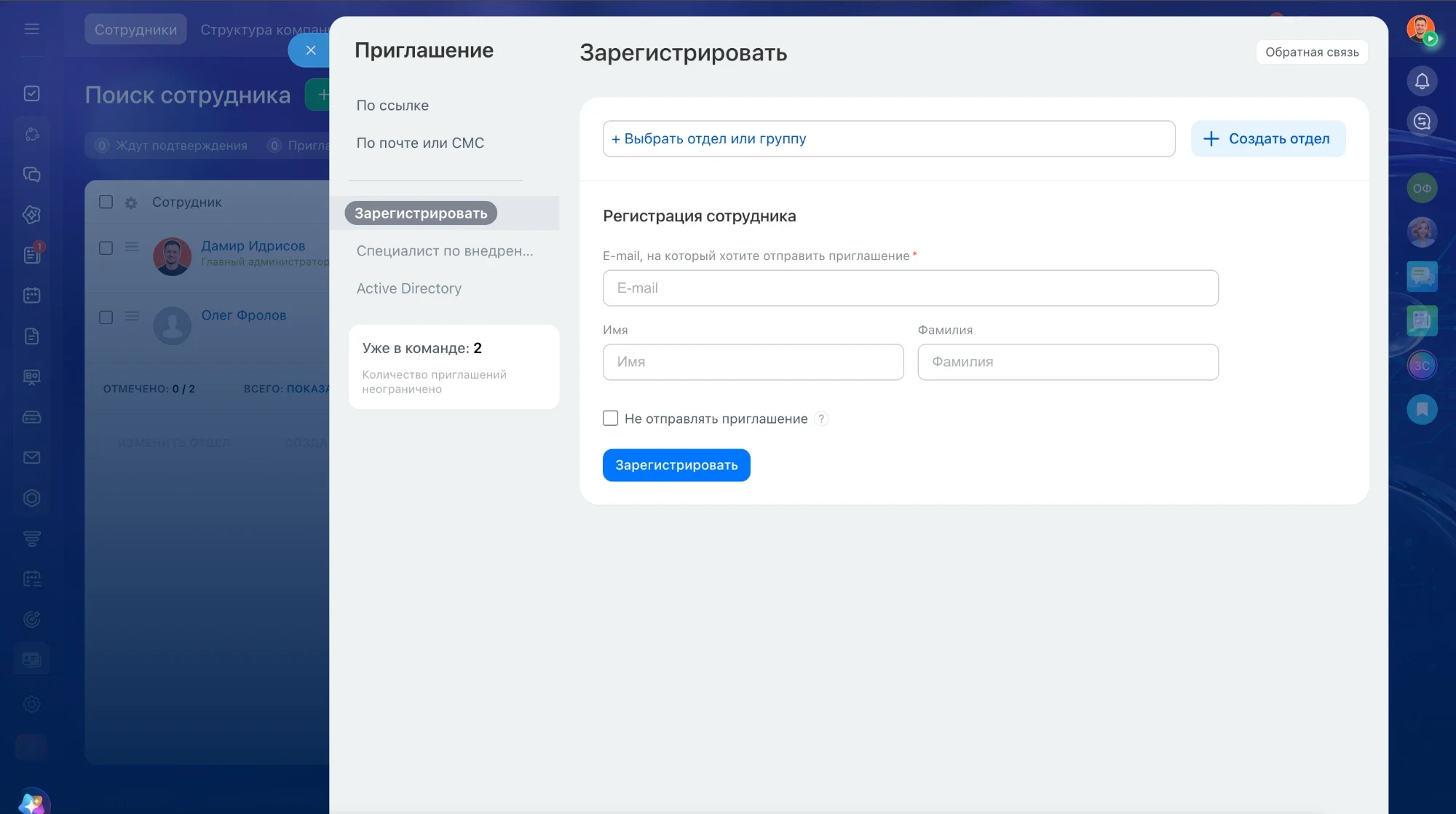
Сотрудника можно позвать тремя способами:
- По ссылке. Копируете ссылку и отправляете в чат. Быстро, когда людей много.
- По e-mail или телефону. Приглашение уходит письмом или SMS.
- Ручная регистрация. Вы сами вносите данные человека и добавляете его в систему.
По умолчанию приглашать могут все пользователи портала, а не только администратор. Учтите это, прежде чем рассказывать сотрудникам про ссылку-приглашение. И не публикуйте ее в открытых чатах: по ней в портал может зайти кто угодно.
В любом способе сверху можно сразу выбрать отдел, в который попадет новый сотрудник. Так он не останется «ничьим».
Пока человек не принял приглашение, в системе его нет. Проверьте через день-два, кто так и не зашел, и напомните лично.
Шаг 4. Создайте воронку в CRM
Воронка — это путь сделки от первого обращения до оплаты, разложенный по этапам. На канбан-доске каждая сделка лежит в колонке своего этапа, и сразу видно, где что застряло.
Откройте CRM → «Сделки» и меню воронок: кнопка с названием воронки над доской, в новом портале это «Общая воронка». В меню есть пункт «Воронки и туннели продаж». Там создаются новые воронки и настраиваются этапы.
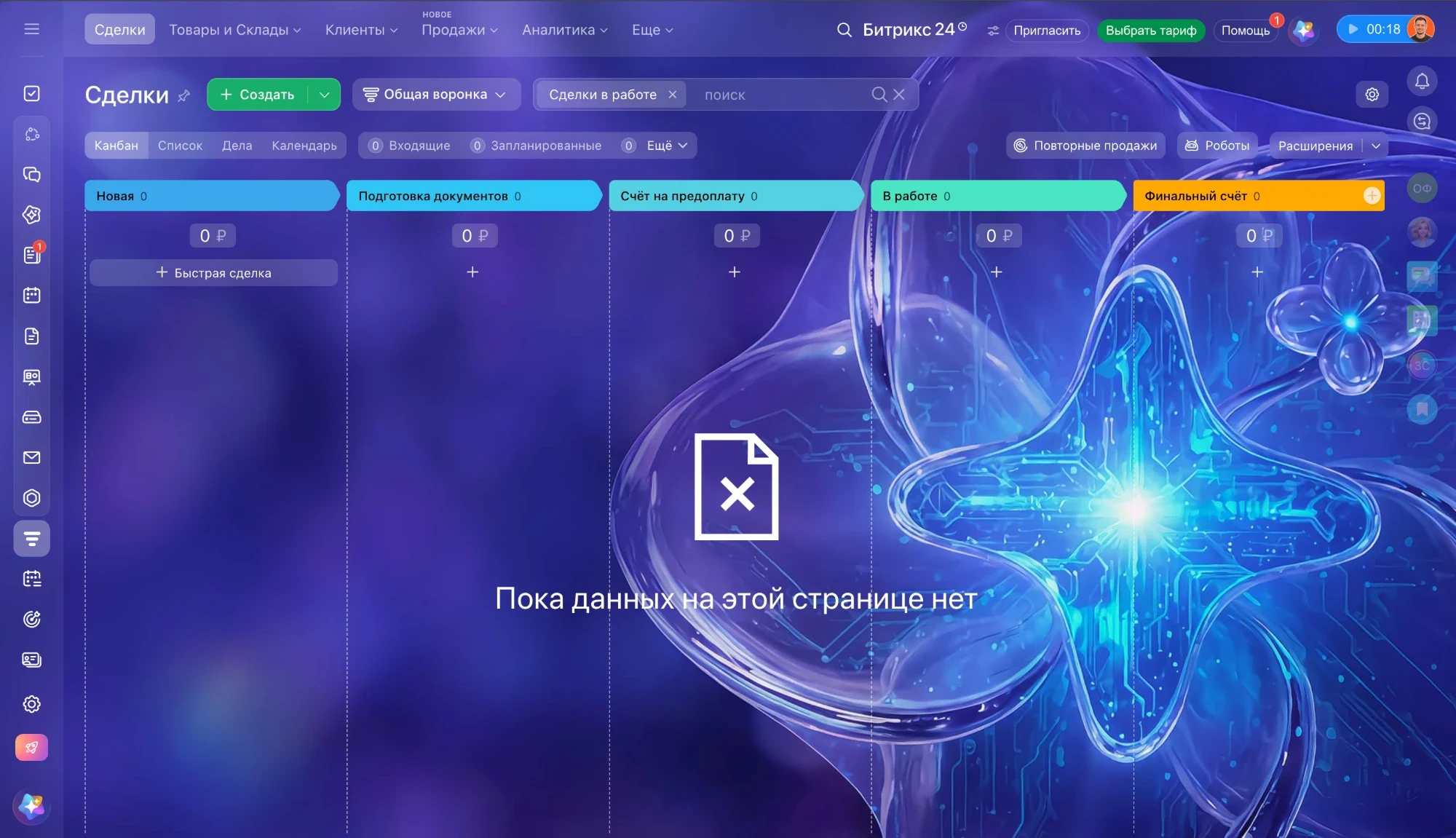
Главное правило из справки Битрикс24: одна воронка — один отдел или направление бизнеса. Если вы небольшая компания, начните с одной и разделите по мере роста.
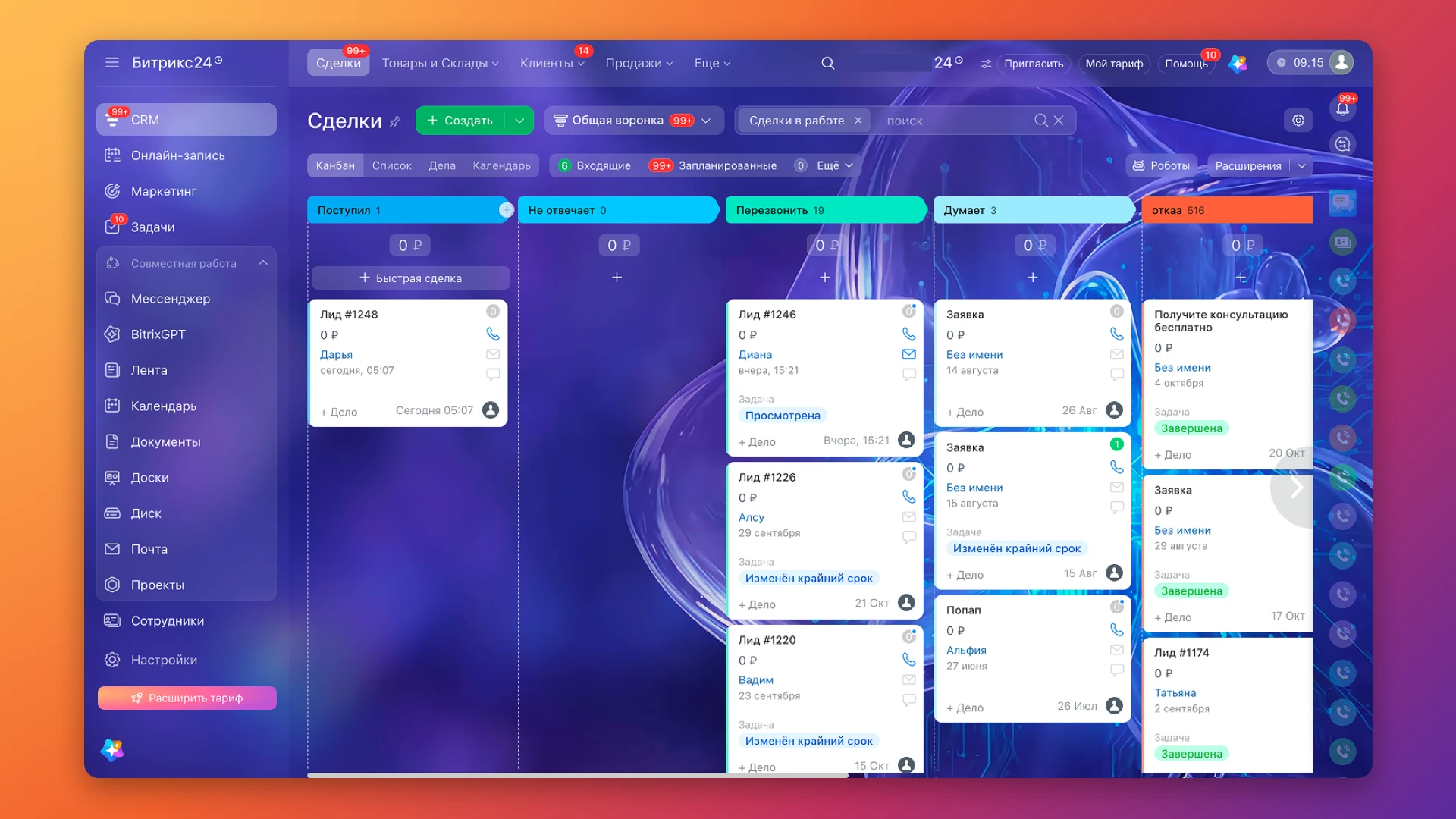
Для нашей компании с кондиционерами я бы собрал такие этапы:
| Этап | Что здесь происходит |
|---|---|
| Новая заявка | Обращение пришло, но менеджер еще не связался с клиентом |
| Замер и расчет | Согласован выезд, считается стоимость |
| Предложение | Клиенту отправлено коммерческое предложение |
| Договор и оплата | Договор подписан, ждем деньги |
| Монтаж | Заказ передан в монтаж |
| Успех / Отказ | Закрытые сделки |
Это мой вариант под такой бизнес, а не стандарт. Но совет универсальный: этапов должно быть 5–7, и каждому должно соответствовать конкретное действие менеджера. Если нельзя сказать, чем «Согласование» отличается от «Предложения», один из них лишний.
Чем длиннее воронка, тем неохотнее менеджеры двигают по ней сделки. А воронка, в которой сделки не двигаются, не показывает ничего. С этим я сталкивался у клиентов при внедрении, и решается это не настройками, а правилом руководителя.
Шаг 5. Настройте права доступа: кто что видит и меняет
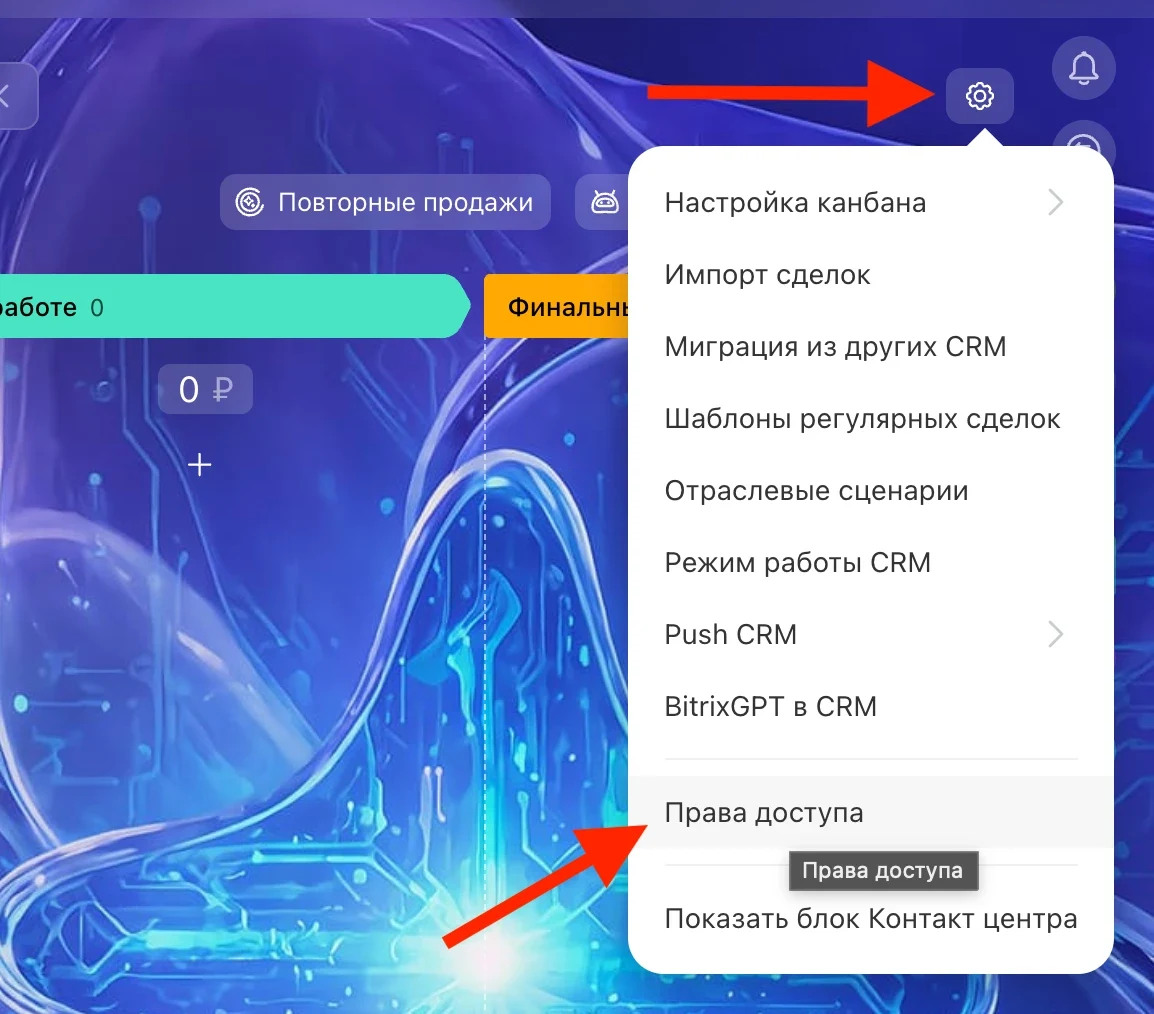
Теперь, когда есть отделы и воронка, раздаем права. Откройте CRM → Еще → Настройки → Права доступа к CRM. Путь короче — из канбана сделок: шестеренка справа над доской → «Права доступа».
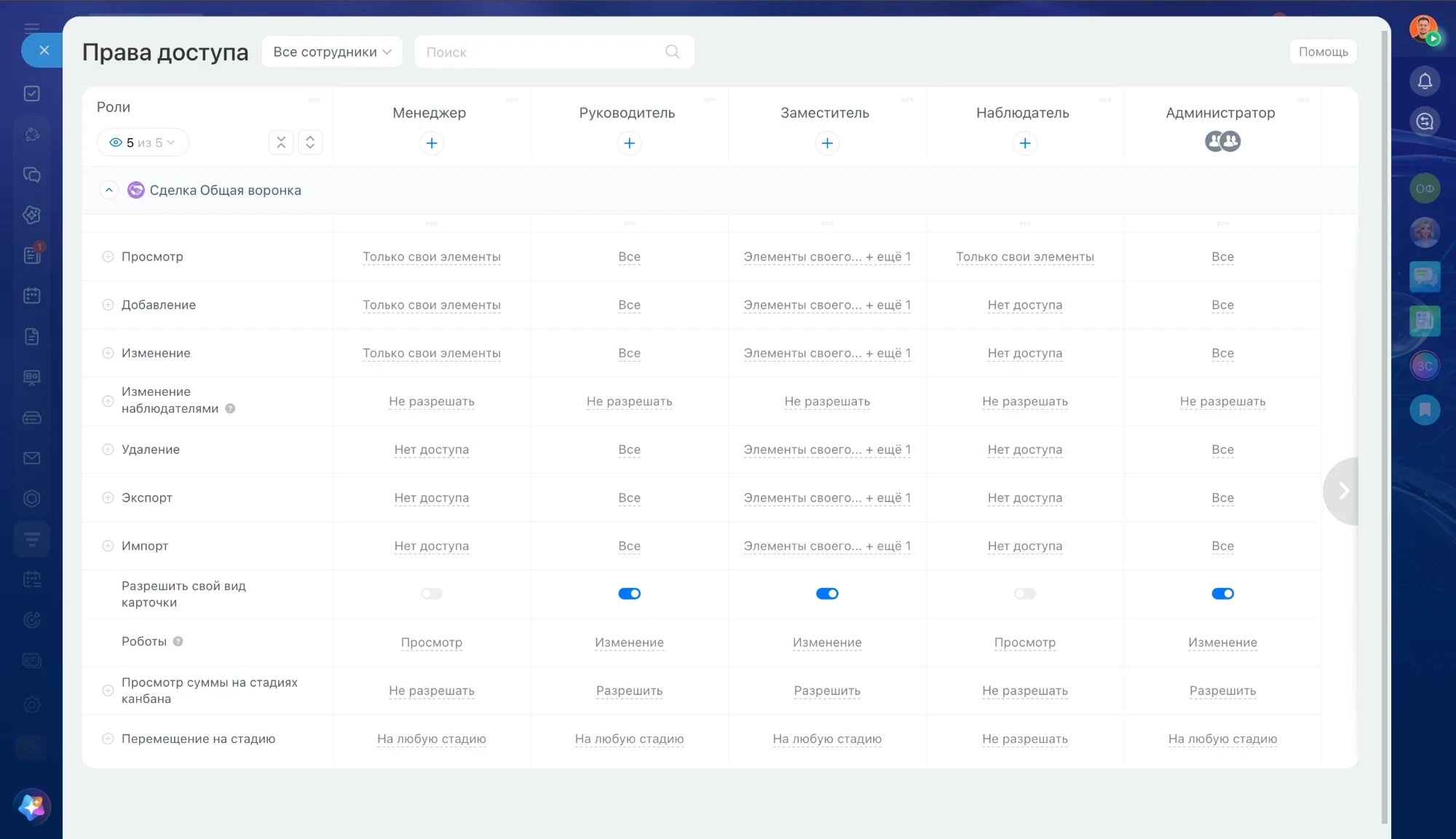
Права строятся на ролях. В моем тестовом портале их пять: «Менеджер», «Руководитель», «Заместитель», «Наблюдатель» и «Администратор» с полным доступом. У «Менеджера» в таблице ниже стоит доступ только к своим сделкам. Если готовых не хватает, роль можно скопировать и подправить либо создать новую.
Для каждой роли отдельно настраиваются просмотр, добавление, изменение, удаление, экспорт и импорт. Уровень доступа бывает трех видов, и каждый следующий шире предыдущего:
Уровни доступа в CRM
Все
любые элементы CRM, независимо от отдела
Своего отдела
элементы коллег по отделу и свои
Свои
только те, где вы ответственный
«Ответственный» — сотрудник, которого вы назначили на сделку. Именно он определяет доступ на уровне «Свои»: менеджер видит и меняет сделки, где стоит в этом поле.
Права настраиваются отдельно для лидов, сделок, контактов и других элементов CRM. Отдельных прав на дела нет: доступ к ним зависит от прав на ту сделку, в которой они созданы.
Вот схема для нашей компании. Это моя рекомендация, а не единственно верный вариант:
| Роль | Видит сделки | Меняет сделки | Почему |
|---|---|---|---|
| Директор | Все | Все | Администратор, видит полную картину |
| Менеджер по продажам | Своего отдела | Свои | Коллега сможет подхватить клиента, пока менеджер в отпуске, но чужие сделки не испортит |
| Монтажник | Нет доступа к CRM | — | Работает с задачами, клиентскую базу ему видеть незачем |
Для малого бизнеса я бы не усложнял: две-три роли хватит. Чем больше ролей, тем сложнее разобраться, почему менеджер чего-то не видит.
Что я бы не делал при первой настройке
Это не случаи из практики, а моя оценка того, что чаще всего портит старт:
- Не давал всем права администратора «чтобы не было проблем». Через неделю кто-то случайно удалит поле или воронку, и вы не поймете, кто это был.
- Не приглашал всю компанию в один день. Сначала отдел продаж, который будет работать в CRM каждый день. Остальных подключайте, когда первые привыкнут.
- Не строил воронку на 15 этапов. Лучше начать с пяти и добавить, когда поймете, чего не хватает.
- Не отпускал настройку на самотек. Назначьте одного ответственного за портал. Без него через месяц у каждого отдела будут свои правила.
Что дальше, когда базовая настройка готова
Теперь у вас есть работающая основа: отделы, сотрудники, воронка и права. Дальше обычно добавляют:
- Каналы связи. Контакт-центр: телефония, чат на сайте, мессенджеры. Помните про подписку на Маркетплейс для сторонних сервисов.
- Задачи и проекты. Особенно для тех, кто занимается выполнением заказа, как наши монтажники.
- Роботов и автоматизацию. Сначала пусть люди пару недель поработают вручную, и вы увидите, что именно стоит автоматизировать.
Мой итог: с чего начать завтра
Не открывайте сразу все разделы. Возьмите час и сделайте по порядку: реквизиты, тариф, структура с приглашениями, воронка, права. После этого у вас будет портал, в котором есть кому и где работать.
Самое сложное начнется потом: убедить людей работать в нем, а не в мессенджерах. Тут настройки не помогут, нужно правило руководителя: чего нет в CRM, того не было.
Если хотите пройти этот путь без разбега и ошибок, настрою Битрикс24 под ваш процесс продаж.