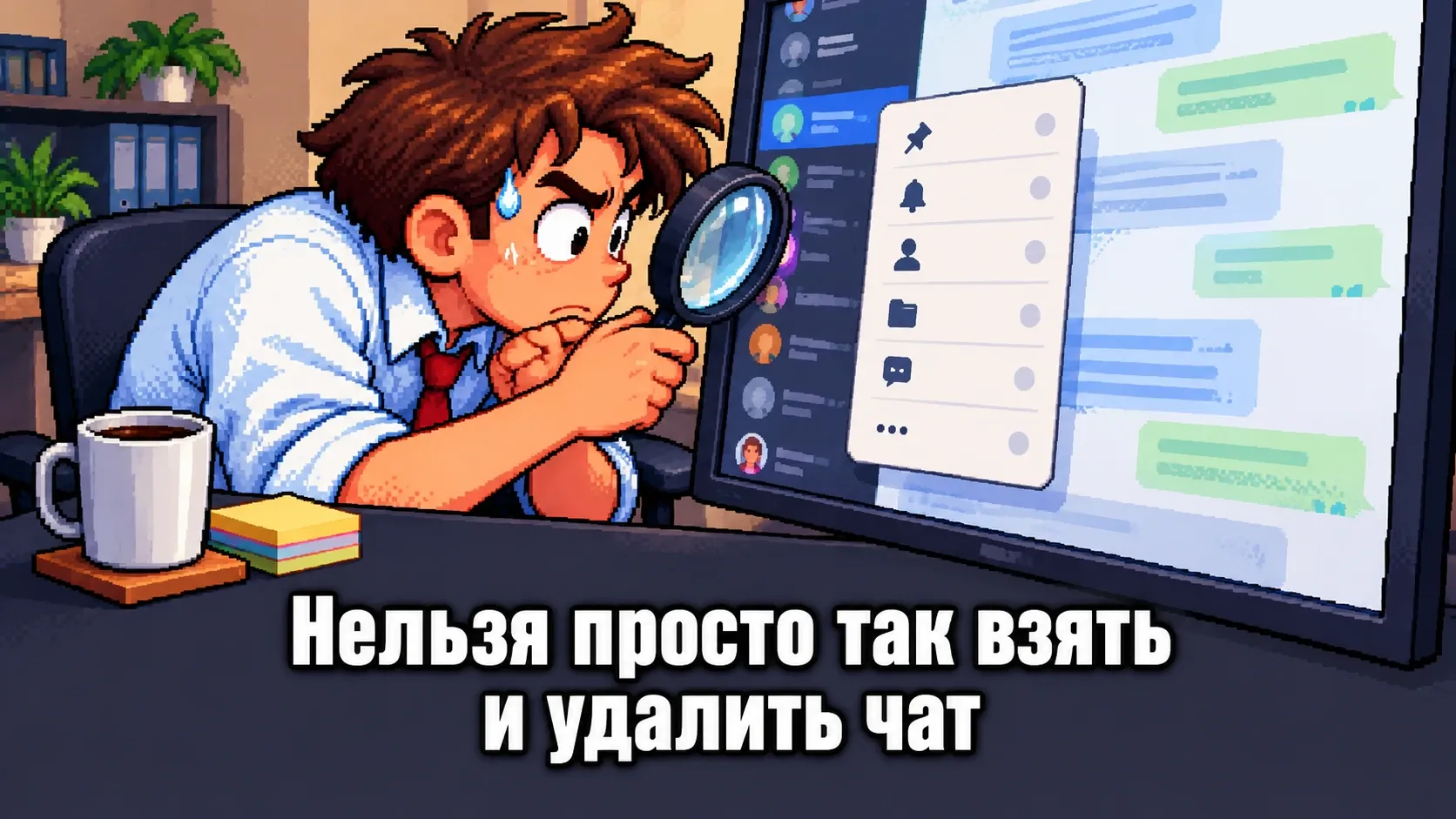
Вы открываете чат в Битрикс24, ищете кнопку «Удалить» и не находите ее. Не потому, что плохо ищете: большинство чатов в Битрикс24 удалить нельзя, их можно только скрыть.
Ниже — какие чаты удалить все-таки можно, как стереть переписку и что делать с чатами уволенного сотрудника. Именно с этим вопросом ко мне чаще всего и приходят.
Можно ли удалить чат в Битрикс24
Зависит от типа чата. По справке Битрикс24 на июль 2026 года:
| Чат | Удалить целиком | Что можно сделать |
|---|---|---|
| Личный диалог с коллегой | нельзя | скрыть из списка, удалить свои сообщения |
| Общий чат компании | нельзя | удалить свои сообщения |
| Групповой чат, вы создатель | можно | удалить для всех |
| Групповой чат, вы участник | нельзя | выйти или скрыть у себя |
Удалить чат для всех может только создатель группового чата. Если вы не создатель, кнопки удаления у вас не будет. Даже если вы руководитель.
Как удалить групповой чат
Групповой чат удаляется в три шага:
- Откройте чат в мессенджере.
- Откройте боковую панель чата справа.
- Нажмите «…» и выберите «Удалить».
Чат исчезнет у всех участников. Если пункта «Удалить» в меню нет, значит, чат создавали не вы. Попросите создателя или просто выйдите из чата.
Как убрать личный чат: скрыть диалог
Личный диалог с коллегой удалить нельзя, но его можно убрать из списка чатов. Нажмите на чат в списке правой кнопкой мыши и выберите «Скрыть».
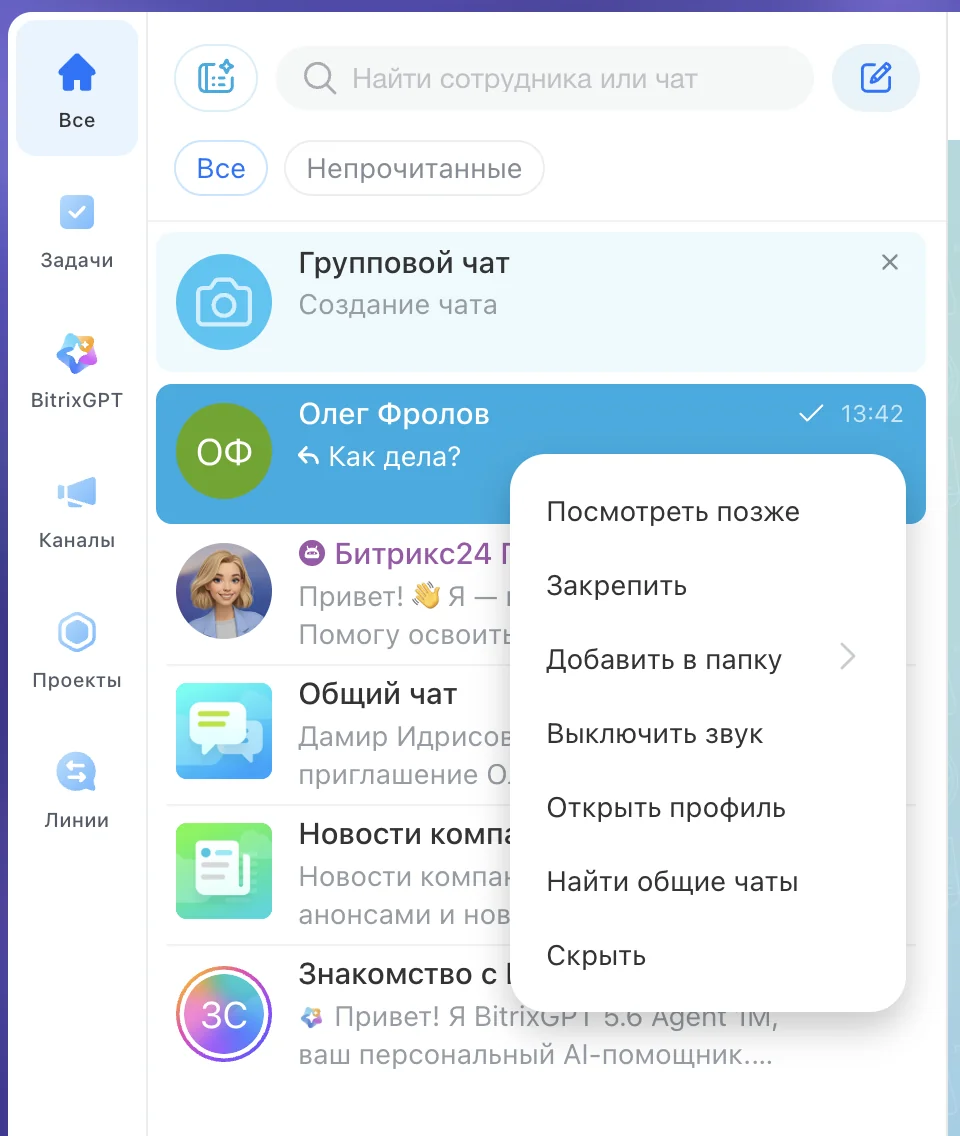
Скрытый чат не удаляется, вся переписка остается на месте. Он снова появится в списке, как только коллега напишет вам новое сообщение.
Чтобы вернуть скрытый чат раньше, найдите его через поиск в мессенджере по имени коллеги или названию группового чата.
Как удалить переписку в Битрикс24
Удалить всю переписку в чате одной кнопкой нельзя. Одно сообщение удаляется так: наведите на сообщение, нажмите «…» рядом с ним и выберите «Удалить».
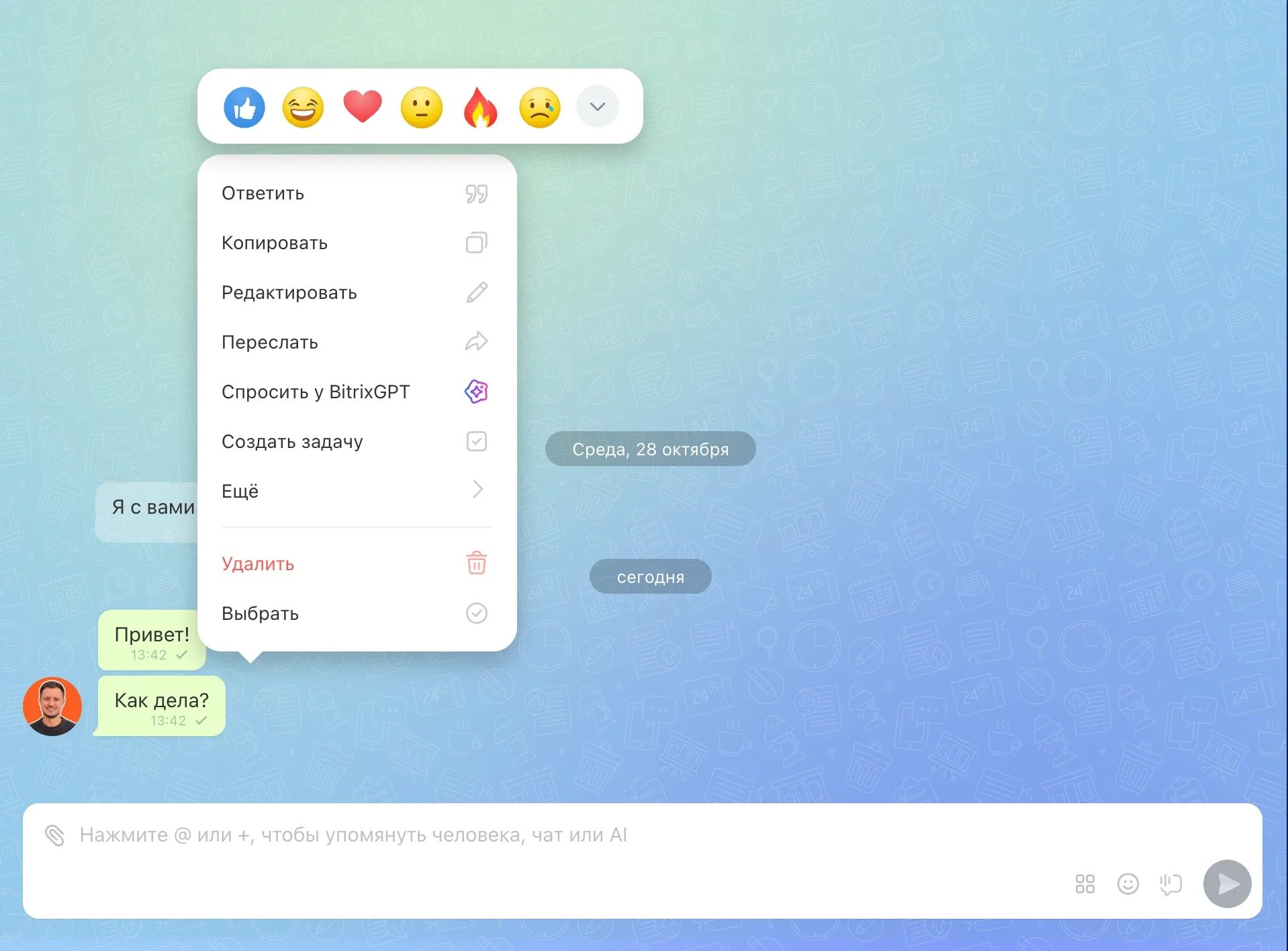
Чтобы удалить несколько сообщений сразу, выберите в том же меню «Выбрать», отметьте нужные сообщения кружками слева и нажмите «Удалить» на панели внизу.
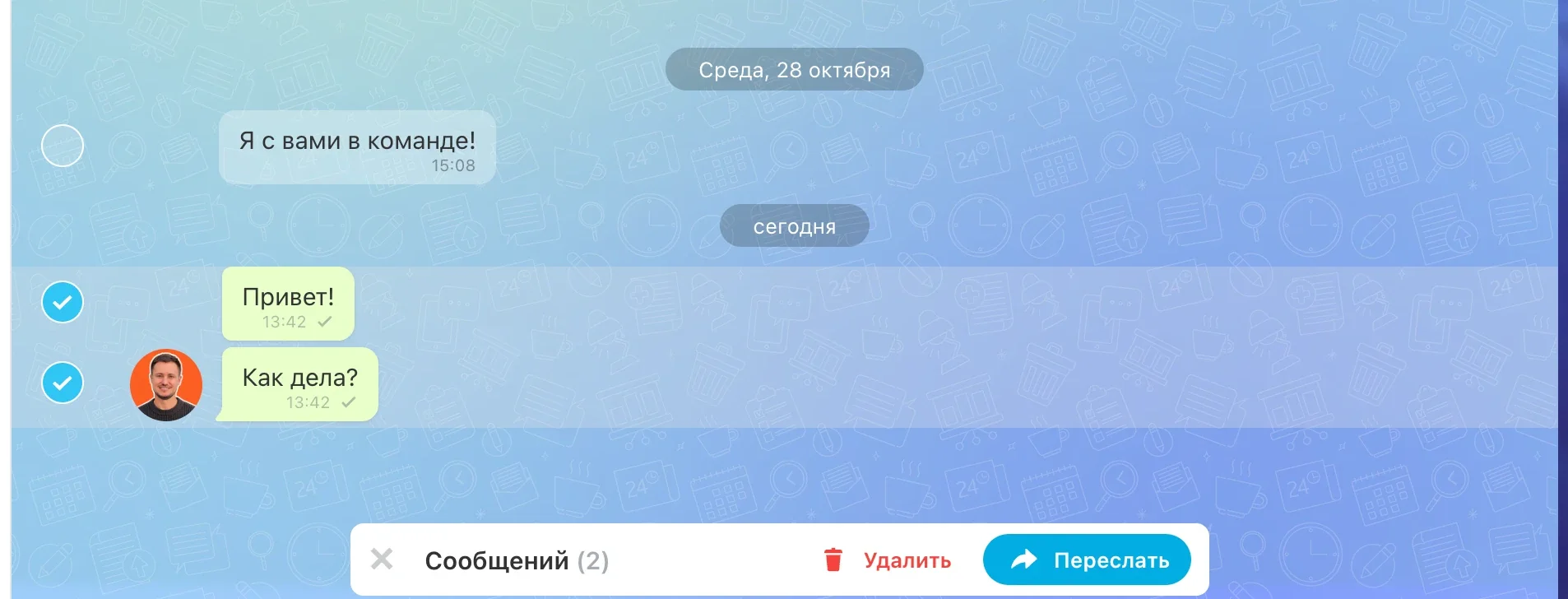
Но и так в чате на сотни сообщений это муторно, и я бы этим не занимался. Есть способ лучше — автоудаление.
Автоудаление сообщений
В Битрикс24 можно задать срок хранения переписки, после которого сообщения в чате исчезают сами. Работает в личных и групповых чатах. По справке Битрикс24:
- в новом чате — при создании включите «Автоудаление сообщений» и выберите срок;
- в существующем чате — откройте боковую панель, выберите «Удаление сообщений» и задайте срок;
- выключить или поменять срок — нажмите на значок часов в боковой панели или в поле ввода.
Важная деталь: автоудаление действует только на сообщения, отправленные после включения. Старая переписка останется. Все участники получат уведомление об изменении, а у чата появится значок часов.
В личном чате настройку может поменять любой участник. В групповом — создатель и администраторы чата, владелец проекта и администраторы Битрикс24.
Я бы включал автоудаление в чатах, где обсуждают персональные данные клиентов, пароли от сервисов или разовые задачи, которые через месяц никому не нужны.
Важное из чата — в задачу
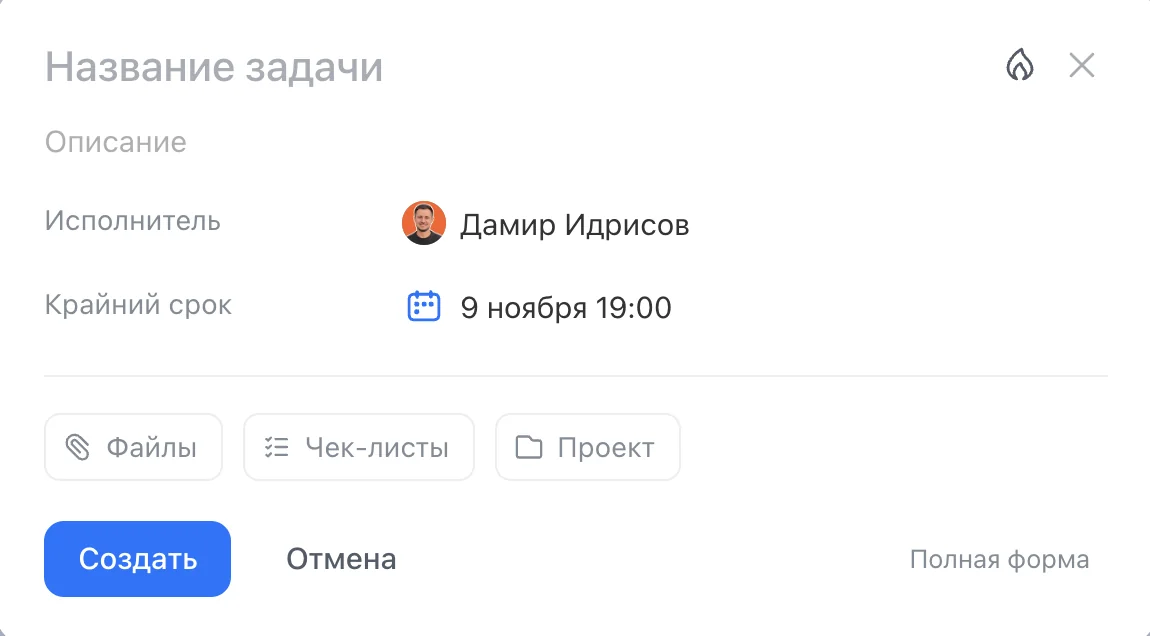
Переписку жалко удалять, когда в ней договоренности: кто, что и к какому сроку делает. Такие сообщения я бы не хранил в чате, а превращал в задачу. В меню сообщения есть «Создать задачу»: откроется короткая форма с названием, исполнителем и крайним сроком.
Сотрудник уволился: удалять его чаты не нужно
Чаще всего про удаление чатов меня спрашивают, когда уволился сотрудник. Компания хочет отдать его аккаунт новому человеку: на нем уже настроены права в CRM, висят задачи и сделки. Чтобы новичок не читал чужую переписку, пытаются почистить чаты.
Но личные чаты целиком удалить нельзя, только отдельные сообщения, а это муторно. Поэтому на практике сотрудника просто увольняют в Битрикс24 и заводят нового:
Что делать, когда сотрудник уволился
Уволить
Отметить сотрудника уволенным в Битрикс24
Завести
Пригласить нового сотрудника своим аккаунтом
Передать
Сделки, задачи и права — на новичка
Оставить
Старые чаты не трогать
Аккаунт не передается, а процессы перенастраиваются на нового сотрудника. Это немного дольше, зато у каждого своя история, а чужие переписки никто не читает.
Если уволившийся сотрудник был владельцем групповых чатов, удалять их тоже не обязательно. Пусть висят, пока старые сообщения не потеряют актуальность. Участники могут продолжать в них писать или выйти, когда чат станет не нужен.
Как создать групповой чат на несколько человек
Групповой чат создается из мессенджера на компьютере или в мобильном приложении. По справке Битрикс24:
- Откройте мессенджер.
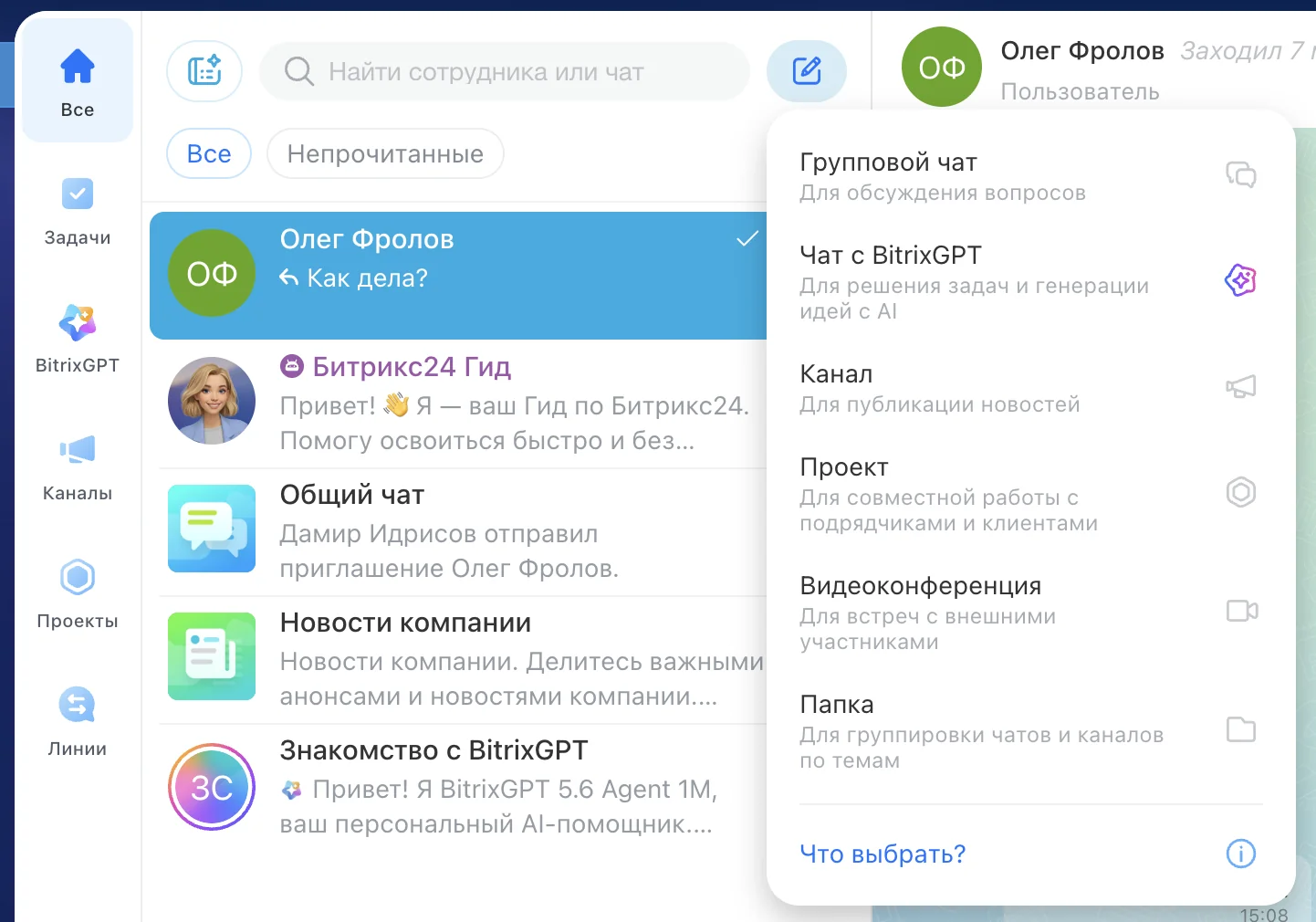
- Нажмите кнопку с карандашом справа от поиска и выберите «Групповой чат».
- Введите название чата и при желании загрузите картинку.
- В блоке «Участники» нажмите «+ Добавить». Добавить можно отдельных людей или сразу целый отдел.
- Если нужно, загляните в «Настройки чата» и «Права доступа», например чтобы включить автоудаление сообщений.
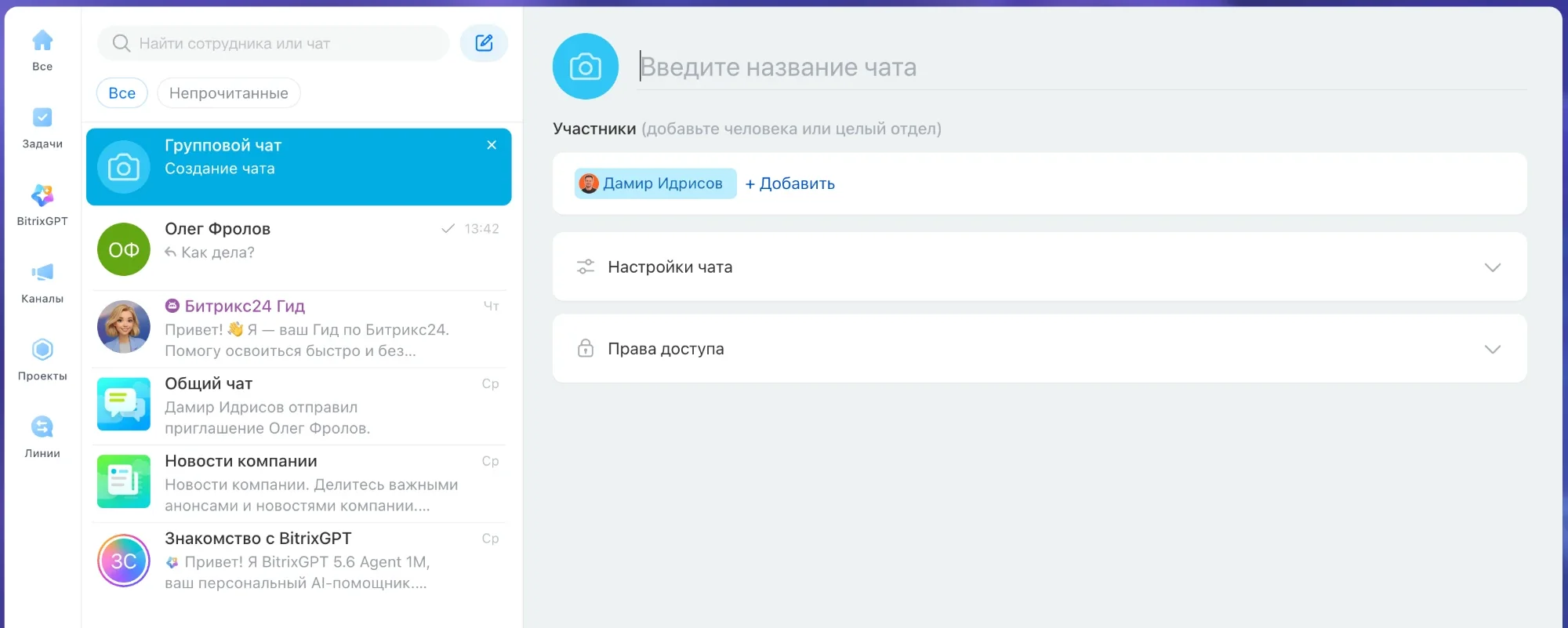
Участников потом можно добавлять и исключать в настройках чата, там же задаются права и приватность.
Создатель чата — единственный, кто сможет его удалить. Поэтому важные рабочие чаты, например чат отдела, я бы создавал от имени руководителя, а не рядового сотрудника, который может уйти.
Группа в Битрикс24 и групповой чат: в чем разница
Когда люди ищут, как создать группу в Битрикс24, они имеют в виду одно из двух:
- Групповой чат — просто переписка нескольких человек. Создается из мессенджера, как описано выше.
- Группа или проект — рабочее пространство с задачами, файлами, календарем и участниками. Создается в разделе «Проекты» или из того же меню, что и групповой чат: пункт «Проект».
Там же есть третий вариант — канал. Он для новостей и объявлений, а не для обсуждений. Если вы создаете групповой чат только для того, чтобы рассылать всем объявления, лучше сразу сделать канал.
В группе или проекте чат для всех участников создается автоматически, отдельно заводить его не нужно. А существующий групповой чат можно привязать к проекту, если вы одновременно владелец чата и владелец проекта или у вас есть право приглашать в проект участников.
Если нужно только переписываться — создавайте чат. Если у команды есть общие задачи и сроки — группу или проект.
Мой итог: как держать чаты в порядке
Удалить чат в Битрикс24 почти всегда нельзя, и это скорее плюс: переписка с клиентами и коллегами не пропадает по ошибке. Вместо удаления я бы договорился о нескольких правилах:
- Все сотрудники заходят в Битрикс24 с корпоративной почты.
- Важные групповые чаты создает руководитель, а не исполнитель.
- В чатах с персональными данными и паролями включено автоудаление.
- При увольнении сотрудника его аккаунт не передается новичку: процессы переводятся на нового человека, а старые чаты остаются как есть.
Если нужно настроить Битрикс24 так, чтобы увольнение сотрудника не превращалось в аврал, — с этим могу помочь, подробности ниже.